
Hoe maak/wijzig ik sjablonen?
Ten eerste een uitleg over het functioneren van de sjablonen en hoe deze samen tot een geheel komen.
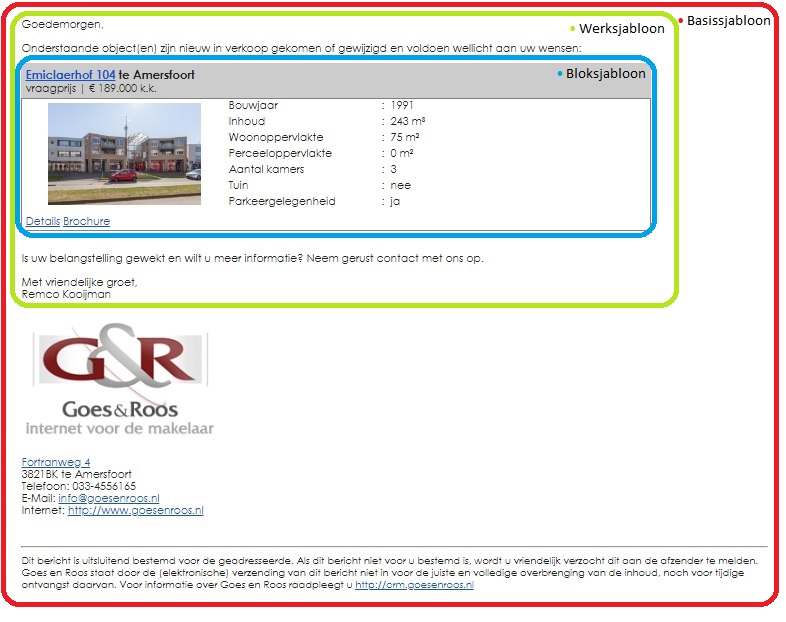
Er zijn drie verschillende sjablonen de Basissjablonen, Werksjablonen en Bloksjablonen die allen samen werken om tot een geheel te komen voor uw e-mails en documenten.
Het basissjabloon kunt u zien als uw briefpapier hier staan bijvoorbeeld uw adres gegevens of handtekening vast in verwerkt en is dus de basis van uw e-mail/document.
Het werksjabloon is de inhoud van uw e-mail waar veel informatie qua tags is in te laden vanuit het systeem of vanuit bloksjablonen.
Het bloksjabloon zijn vaker terugkerende stukken informatie die via werksjablonen ingeladen kunnen worden. Denk hierbij bijvoorbeeld aan een object informatie blok, een kosten informatie blok of specifieke tekst voor een tijdelijke marketing campagne.
Hier een voorbeeld van hoe een aanbod mail is opgebouwd via de drie verschillende sjablonen:
Het maken en beheren van uw sjablonen kunnen net zoals workflows wat imposant overkomen maar eenmaal correct ingesteld kunnen sjablonen u veel tijd en werk schelen.
1. Om een sjabloon te maken/wijzigen klikt u in het menu aan de linkerkant op Configuratie en dan op het gewenste sjabloon onderdeel Basissjablonen, Werksjablonen of Bloksjablonen.
2. Om een nieuw sjabloon toe te voegen klikt u bij het Sjablonen overzicht bovenaan op de knop Toevoegen.
• Om een bestaand sjabloon te wijzigen kunt u bij het Sjablonen overzicht zoeken naar het sjabloon of direct klikken op Tonen voor een volledig overzicht, selecteer het desbetreffende sjabloon en klik dan op de knop Wijzig.
Omschrijving
Geef hier de omschrijving/naam op van dit basissjabloon.
Type document
Bij het toevoegen/wijzigen van een basissjabloon kunt u kiezen voor wat voor type document dit basissjabloon bedoeld is. U kunt hier kiezen tussen een document, E-mail of sms.
Inhoud
Hier maakt u de inhoud van uw basissjabloon via de hiervoor verschillende aangeboden hulpmiddelen gevonden in de werkbalk. Kijk onderaan deze FAQ voor een uitleg van enkele onderdelen van de werkbalk.
E-mail
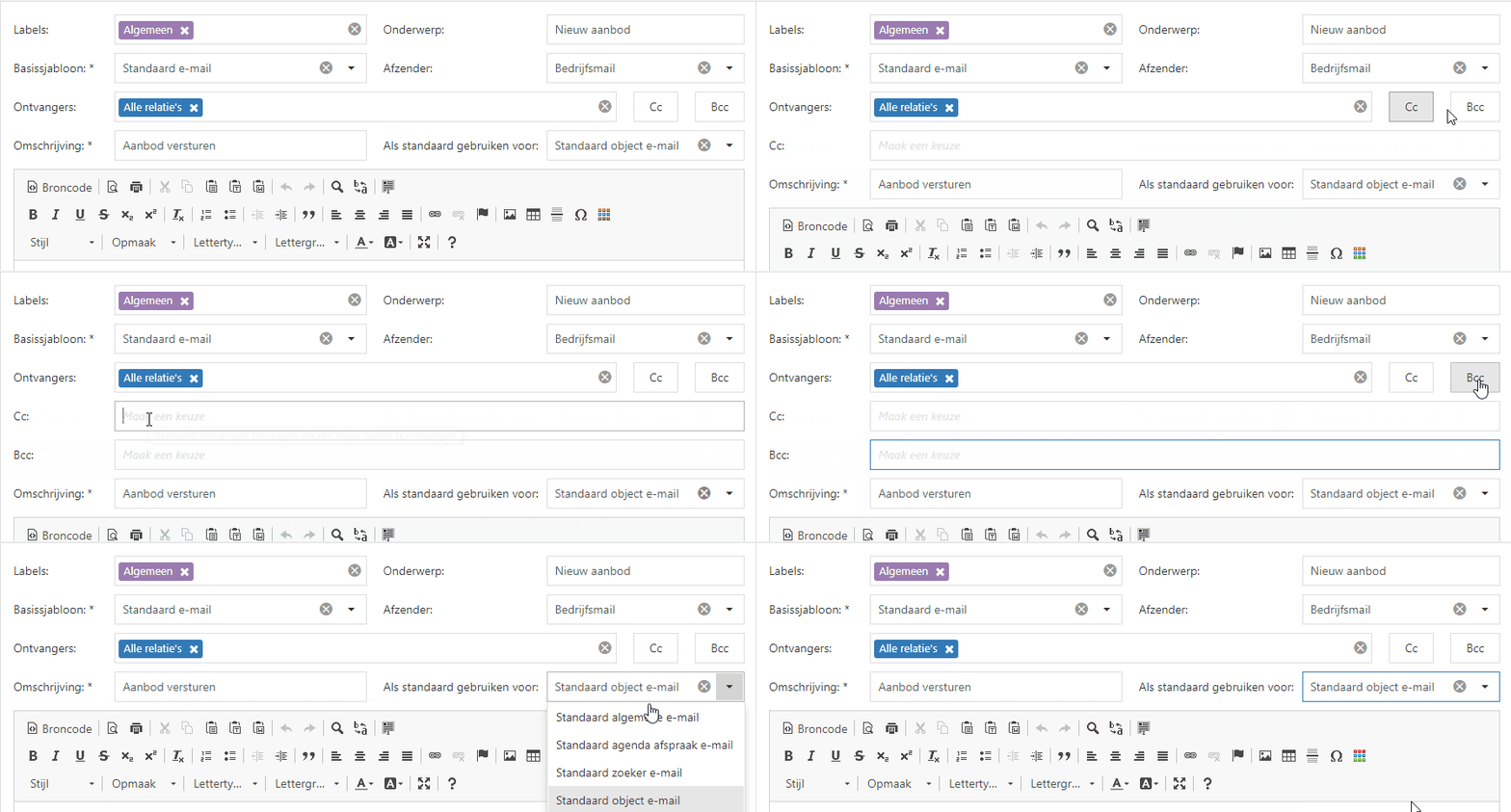
Bij het onderdeel E-mail maakt en beheert u uw E-mail sjablonen.
Labels
Hier geeft u de labels op die aan de E-mail gekoppeld zullen worden wanneer dit sjabloon wordt gebruikt.
Onderwerp
Hier geeft u het onderwerp op dat alvast wordt ingevuld wanneer dit sjabloon wordt gebruikt.
Basissjabloon
Hier selecteert u het basissjabloon dat word gebruikt bij dit werksjabloon.
Afzender
Hier selecteert u de standaard afzender dat geselecteerd word wanneer dit sjabloon wordt gebruikt.
Ontvangers
Hier selecteert u de standaard ontvangers die worden geselecteerd wanneer dit sjabloon wordt gebruikt.
Hier kan bijvoorbeeld worden gekozen voor het label Verkoper.
Wanneer er dan een e-mail aangemaakt word op basis van dit werksjabloon terwijl er een dossier geselecteerd is, dan worden de relaties gekoppeld een dit dossier voorzien van het label Verkoper gekoppeld als ontvanger aan deze e-mail.
Cc & Bcc
Klik op het knopje Cc of Bcc om het invulveld Cc of Bcc te laten verschijnen.
Hier kan op basis van labels een standaard Cc of Bcc opgegeven worden bij het gebruik van dit werksjabloon.
Omschrijving
Geef hier de naam/omschrijving op van dit werksjabloon.
Als standaard gebruiken voor
Hier kan opgegeven worden of dit werksjabloon als standaard gebruikt dient te worden voor:
Algemene e-mail, agenda afspraak e-mail, zoeker e-mail of object e-mail.
Inhoud
Hier maakt u de inhoud van uw werksjabloon via de hiervoor verschillende aangeboden hulpmiddelen gevonden in de werkbalk. Kijk onderaan deze FAQ voor een uitleg van enkele onderdelen van de werkbalk.
Documenten
Bij het onderdeel Documenten vind u bijvoorbeeld uw raampresentaties en brochures.
Labels
Geef hier de naam op van dit bloksjabloon.
Omschrijving
Geef hier de omschrijving op van dit bloksjabloon.
Inhoud
Hier maakt u de inhoud van uw bloksjabloon via de hiervoor verschillende aangeboden hulpmiddelen gevonden in de werkbalk. Kijk onderaan deze FAQ voor een uitleg van enkele onderdelen van de werkbalk.
Hier zijn enkele handige/belangrijke onderdelen van de werkbalk uitgelicht:
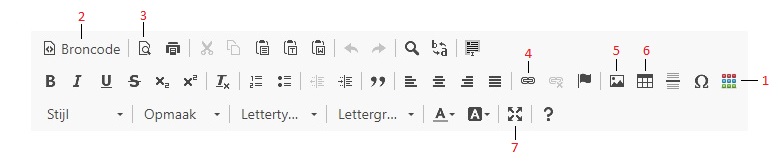
1. Dit is de optie waarmee u tags kunt invoegen.
Tags zijn een heel belangrijk onderdeel van de sjablonen want hiermee kunt u informatie oproepen vanuit het systeem van adres informatie tot de achternaam van een relatie.
2. Wanneer u wat geavanceerder in het gebruik van HTML bent kunt u via deze optie de broncode bekijken en ook direct bewerken.
3. Via deze optie kunt u een voorbeeld zien, buiten de editor om, van het sjabloon die u aan het maken bent.
4. Deze optie maakt het mogelijk om een link toe te voegen aan uw sjabloon.
5. Bij gebruik van deze optie kunt u een plaatje toevoegen aan dit sjabloon.
6. Dit is de optie die het mogelijk maakt een tabel toe te voegen.
7. Met deze optie kunt u deze editor beeld vullend maken waardoor het maken van een sjabloon wat overzichtelijker kan worden.