
Hoe stel ik het dashboard in?
Het dashboard is een nieuw onderdeel binnen Goes & Roos en vanuit hier zijn vele zaken direct in te zien, bij te houden of te bewerken.
Het dashboard is volledig zelf in te richten al vullen wij deze standaard met enkele zogenoemde widgets aan.
Om een nieuw widget toe te voegen klikt u rechts bovenaan op de optie Toevoegen en kiest dan voor het soort widget dat u wenst toe te voegen.

Op het moment hebben wij de volgende widgets Taken, Afspraken (agenda), Recente gebeurtenissen, Webmail (uw e-mail gekoppeld aan Goes & Roos), Dossiermail (mails gekoppeld aan dossiers), Uitwisseling wonen en Verjaardagen.
Via de Herstel knop gevonden rechts naast de Toevoegen knop is op elk moment het Dashboard te herstellen naar de standaard weergave. Kortom de standaard widgets worden dan ingeladen en op de standaard positie gezet.
Wat het dashboard en zijn widgets zo waardevol maakt is het feit dat alles wat in de widgets getoond word ook direct gebruikt kan worden alsof u zich in dat onderdeel van het systeem bevind. Kortom een afspraak bij de afspraken widget is direct te bewerken alsof u in de agenda zit. Hetzelfde geld voor alle andere widgets dus taken zijn direct te bewerken of af te melden, e-mails direct in te zien en te beantwoorden etc.
Indien er een voorkeur is naar het volledige onderdeel te gaan waar de widget op gebaseerd is dan klikt u rechts onderaan bij de widget op Naar het overzicht. U gaat dan direct naar het desbetreffende onderdeel van het systeem maar op basis van het filter waar de widget op ingesteld staat.
De aanwezige widgets zijn te verplaatsen en dus op de positie te zetten waar u ze het liefst heeft staan. Dit kan gedaan worden door de widget met de linkermuisknop aan te klikken en de muis ingedrukt te houden. Sleep de widget nu naar de gewenste plek en laat los.

Widgets zijn volledig zelf in te stellen qua filtering, sortering en andere functionaliteiten.
Hier staan alle opties van de widgets op een rij met daar onder een uitleg per optie.

1. Via deze optie klapt u bij dit widget de rest van de opties uit of klapt ze weer in.

2. Met deze optie kunt u dit widget verwijderen.
3. Via deze optie verkleint/minimaliseert u dit widget.

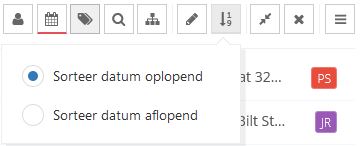
4. Deze optie geeft u de mogelijkheid om bij widgets zoals afspraken of recente gebeurtenissen de datum sortering te wijzigen van oplopend of aflopend.
5. Via deze optie kunt u de naam van dit widget wijzigen. Op deze manier kunt u bijvoorbeeld meerdere dezelfde widgets op uw dashboard hebben staan voor verschillende doeleinden. Denk hier bijvoorbeeld aan verschillende personeelsleden hun afspraken of e-mailadressen zonder dat u bij de widgets hier dient te wisselen.
6. Via deze optie kunt u aangeven enkel gegevens te willen zien die zijn aangemaakt door middel van een workflow.
7. Via deze optie kunt u zoeken binnen dit widget.
8. Via deze optie kunt u aangeven enkel gegevens te willen zien van de hier op te geven labels. Hieronder een voorbeeld waar bij een afspraken widget enkel de afspraken met de labels binnen en buiten getoond dienen te worden.

9. Bij deze optie is de periode op te geven waar dit widget op gefilterd dient te worden. Per widget kan deze optie verschillen, zoals bij afspraken is bijvoorbeeld te filteren van gisteren tot komende maand en bij recente gebeurtenissen van vandaag tot afgelopen maand.
10. Hier is aan te geven van welke gebruiker de gegevens bij dit widget getoond dienen te worden. Bij afspraken en taken is hier bijvoorbeeld op meerdere gebruikers te filteren of juist maar op één. Bij de e-mail widget is via deze optie te wisselen tussen verschillende gekoppelde e-mailadressen.
11. Deze optie zal u enkel aantreffen bij de e-mail widget. Via deze optie is namelijk te wisselen tussen het tonen van enkel de ongelezen e-mails of alle e-mails.