Hoe maak/wijzig ik workflows?
Ten eerste een uitleg over het functioneren van workflows en hoe alle drie de stappen samen tot een geheel komen.
Met workflows heeft u de mogelijkheid binnen uw kantoor verschillende processen te stroomlijnen en ook volledig te automatiseren. Dit is een zeer belangrijk onderdeel om uw kantoor goed te organiseren.
Bij het maken van een workflow zijn er drie stappen die ingesteld dienen te worden.
1. Als dit gebeurt
Eerst word een gebeurtenis binnen het systeem aangegeven waar een workflow op geïnitieerd/uitgevoerd word.
2. Voer dan dit uit
Daarna word aangegeven wat er dient te gebeuren nadat de actie die bij Als dit gebeurt is beschreven heeft plaats gevonden.
3. Moment van uitvoeren
Als laatste dient opgegeven te worden wanneer de actie dat is ingesteld bij Voer dan dit uit uitgevoerd dient te worden.
Enkele voorbeelden wat mogelijk is via workflows:
- Als er een E-mail word ontvangen dat de volgende tekst bevat ik wil mijn huis verkopen dan word er direct een taak aangemaakt met de labels Terugbellen en Verkoopgesprek voor een makelaar.
- Als een relatie met het label Kijker word aangemaakt dan word er een Taak aangemaakt voor de administratie om na één maand deze Kijker relatie te verwijderen.
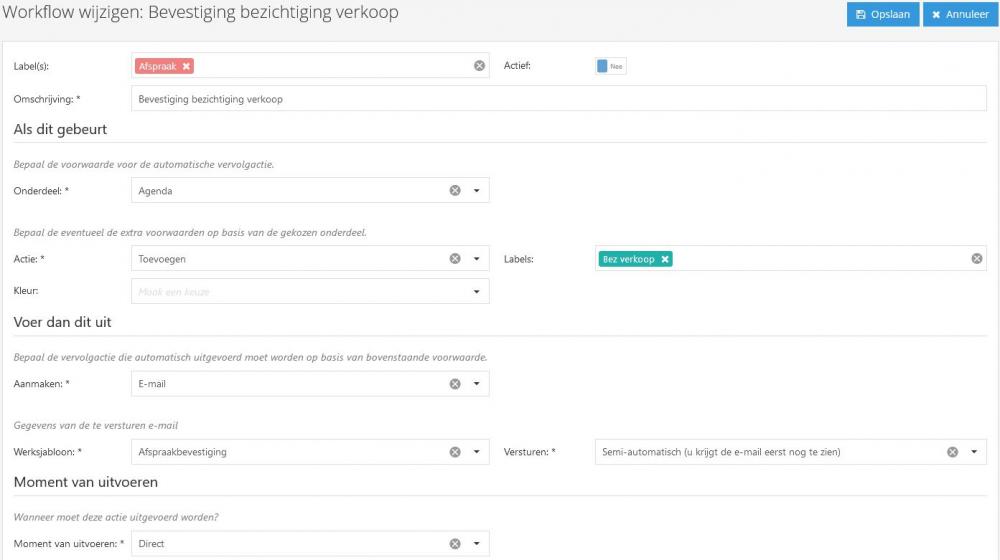
- Als een agenda afspraak met het label Bezichtiging verkoop word aangemaakt of gewijzigd dan word er een E-mail semi-automatisch verstuurd naar de gekoppelde relatie op basis van Werksjabloon Afspraakbevestiging (Bezichtiging) direct na het opslaan van de afspraak.
- Als een woonobject gewijzigd word naar status Verkocht dan word er één week later een E-mail automatisch verstuurd op basis van Werksjabloon verbouwen advies.
- Als een agenda afspraak met het label Prive en kleur Rood word aangemaakt dan word er een Notificatie verstuurd om 08:00 op de dag van de afspraak.
Het maken en beheren van uw workflows kunnen net zoals sjablonen wat imposant overkomen maar eenmaal correct ingesteld kunnen workflows u veel tijd en werk schelen.
1. Om een workflow te maken/wijzigen klikt u in het menu aan de linkerkant op Configuratie en dan op Workflows.
2. Om een nieuwe workflow toe te voegen klikt u bij het Workflow overzicht bovenaan op de knop Toevoegen.
• Om een bestaand workflow te wijzigen kunt u bij het Workflow overzicht zoeken naar het workflow of direct klikken op Tonen voor een volledig overzicht, selecteer het desbetreffende workflow en klik dan op de knop Wijzig.
3. Wanneer op Toevoegen is geklikt komt u in het volgende scherm:
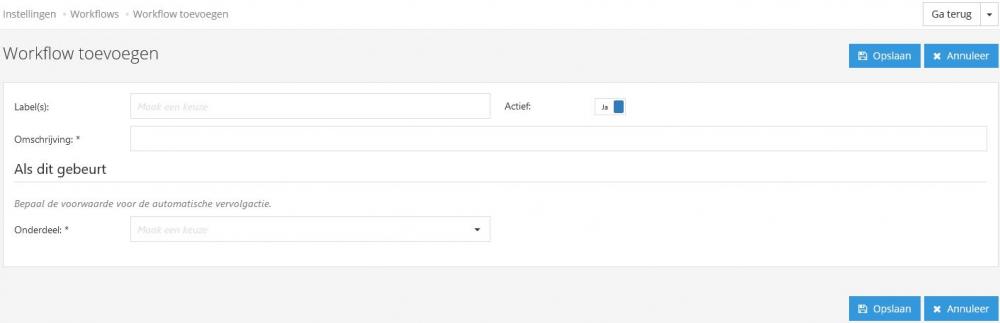
Label(s)
Hier kunt u label(s) opgeven voor deze workflow.
Actief
Hier kunt u deze workflow op actief of inactief zetten.
Het is dus mogelijk workflows te maken en deze op inactief te zetten door deze optie op Nee te zetten.
Omschrijving
Hier is een omschrijving op te geven voor de functie van deze workflow.
Nu volgen de drie eerder genoemde stappen. Hier kunnen de opties per stap verschillen afhankelijk van je onderdeel, actie en moment van uitvoeren keuzes.
Onderdeel
Hier begint u door het onderdeel te kiezen voor deze workflow.
De keuzes hiervoor zijn:
- Relaties
- Documenten
- Agenda
- Taken
- Notities
- Woonobject
- Dossiers
- Ontvangen e-mail
- Verzonden e-mail
- Gekoppelde e-mail
Afhankelijk van het gekozen onderdeel verschillen de actie keuzes en mogelijke andere opties.
Zoals bij Woonobject is te kiezen voor Woonobject status en bij Agenda voor Labels en Kleur.
Bij het uitvoeren van de workflow zijn er vier opties:
- Taak
- Notificatie
- SMS
Taak
Bij Taak is op te geven welke label(s) aan de taak gegeven moeten worden, door wie de taak uitgevoerd moet worden en wat de omschrijving van de aan te maken taak zal worden.
E-mail, Notificatie & SMS
Bij e-mail, notificatie en SMS is het gewenste sjabloon op te geven en of de e-mail/notificatie/SMS semi-automatisch of automatisch verstuurd dient te worden.
Bij Semi-automatisch word u eerst nog naar de e-mail/notificatie/SMS gebracht om deze nog te kunnen bewerken voordat deze verstuurd word. Wel word hier alvast in hoeverre mogelijk informatie aangevuld op basis van het geselecteerde werksjabloon.
Bij Automatisch word de e-mail/notificatie/SMS vol automatisch verstuurd op het moment dat is aangegeven bij Moment van uitvoeren.
Bij het moment van uitvoeren is op te geven wanneer de actie beschreven bij Voer dan dit uit uitgevoerd dient te worden.
Dit kan zijn Direct, morgen, over een maand of een jaar etc. De precieze opties verschillende per Onderdeel en wat er gekozen is bij Voer dan dit uit.
Hier een voorbeeld hoe een volledig ingevulde workflow eruit ziet voor het direct versturen van een afspraakbevestiging E-mail bij het toevoegen een een agenda afspraak met label Bez verkoop: