
Instellen Google maps op uw website.
Vanaf 11 Juni 2018 heeft Google besloten dat er kosten in rekening worden gebracht voor het gebruik van Google Maps. Elke gebruiker krijgt elke maand van Google een gratis tegoed van 200 Dollar.
Als het tegoed op is brengt Google kosten in rekening voor het gebruik van de Google Maps Kaart op uw website.
Meer informatie over kosten Google Maps
Wat heeft u allemaal nodig voor een werkende Google Maps Kaart:
Project op Google Cloud Platform
Een API-sleutel
Een geldige facturerings account
Hieronder hebben wij een stappenplan opgesteld:
- 1
Klik op deze link om naar Google Cloud platform te gaan. Op deze pagina logt u in op uw Google account (van uw kantoor).
Heeft u nog geen account voor Google dan kunt u deze aanmaken met de optie Account aanmaken
- 1
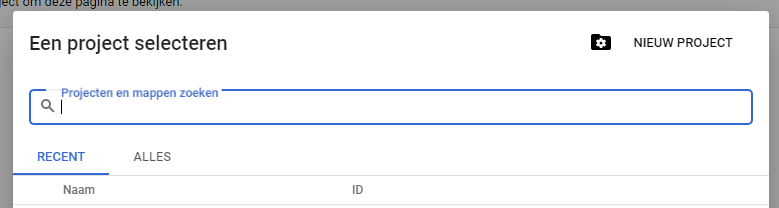
Bovenin staat een optie Selecteer een project. Deze klikt u aan en er opent zich een popup met rechtsboven de optie Nieuw project
- 2
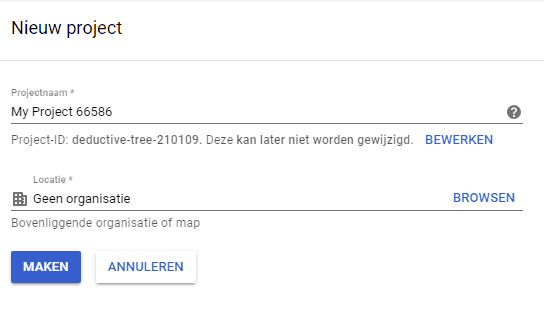
Wanneer u heeft aangegeven een nieuw project te willen maken krijgt u het volgende scherm waar u een naam kan ingeven voor het project.
Organisatie en/of locatie hoeft u alleen aan te geven wanneer het Google account is gekoppeld aan een bedrijf, dus in dit voorbeeld laat u “Geen organisatie” staan;
- 3
Klik nu op Maken om het project aan te maken.
- 1
Druk links in het menu op Bibliotheek
- 2
In de Bibliotheek gaat u zoeken naar de volgende services en schakelt deze per stuk in:
Directions API
Distance Matrix API
Maps Embed API
Geocoding API
Geolocation API
Maps JavaScript API
Places API
Maps Static API

- 1
U gaat terug naar het navigatiemenu, kiest u voor Api's en services en daarna kiest u voor Inloggegevens
- 2
In het scherm (API's Inloggegevens) dat wordt getoond, drukt u op inloggegevens maken.
- 3
En kiest u voor API - Sleutel
Als het goed is krijgt u nu een pagina te zien met de API-sleutel die er zo uitziet:Hieruit komt een API key, wij verzoeken u om deze door te sturen naar info@goesenroos.nl
- 4
Daarna drukt u op de optie Sleutel beperken
In het scherm onder Sleutelbeperkingen voert u tweemaal uw website adres in
Bijvoorbeeld:*.goesenroos.nl/*
goesenroos.nl


Wanneer de API Key is aangemaakt zal er ook een facturering op gezet moeten worden.
Aan een facturingensaccount kan een bankrekening of creditkaart gekoppeld worden.
Indien u een bankrekening koppelt dan moet u rekening houden dat Google extra gegevens vraagt ter controle. Tevens neemt dit proces enig tijd in beslag voordat uw factureringsaccount is geactiveerd.
Indien u gebruik maakt van een creditkaart dan zal het proces sneller verlopen.
- 1
U gaat naar het Navigatiemenu en kiest voor Facturering,
- 2
Bij de Facturering kiest u voor Factureringsaccounts beheren en kiest u daarna voor Factureringsaccount toevoegen
Daarna volgt u de rest van de stappen.

.